
3. 新插件白名单操作指引
3. 新插件白名单操作指引
3.1 新旧能力对比
| 对比点 | 以前的白名单能力 | 现在的白名单能力 |
|---|---|---|
| 白名单发起 | 需要提交审核才能使用白名单能力 | 支持独立开启白名单,无需审核 |
| 白名单配置 | 必须注册平台账号 | 可以直接添加用户账号,灵活生效 |
| 产品锁定 | 批量更新会锁定产品导致无法继续开发 | 仅允许在插件批量更新时不锁定产品,其他批量更新导致的锁定暂时不变 |
3.2 平台审核人的白名单操作
3.2.1 角色定义
包含事业部智能化负责人、事业部品质、平台品质、平台安全等
3.2.2 如何开启权限
通过工单或联系平台技术支持,由技术支持在管理后台开通
3.2.3 如何使用白名单权限
管理员的白名单权限属于自动开启,凡美的任何产品插件进入白名单状态,管理员的APP都会自动下载该插件
3.3 产品开发者的白名单操作
3.3.1 角色定义
经常使用白名单验证插件的开发、测试等开发者
3.3.2 如何开启权限
联系本开发组的组长,找到开发组权限管理
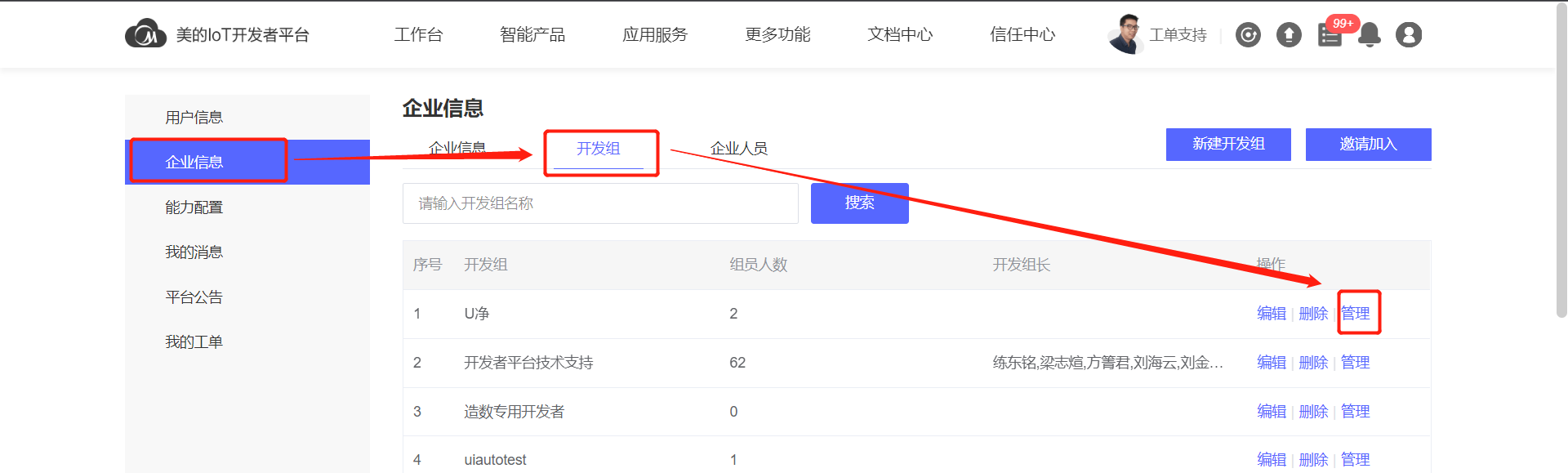
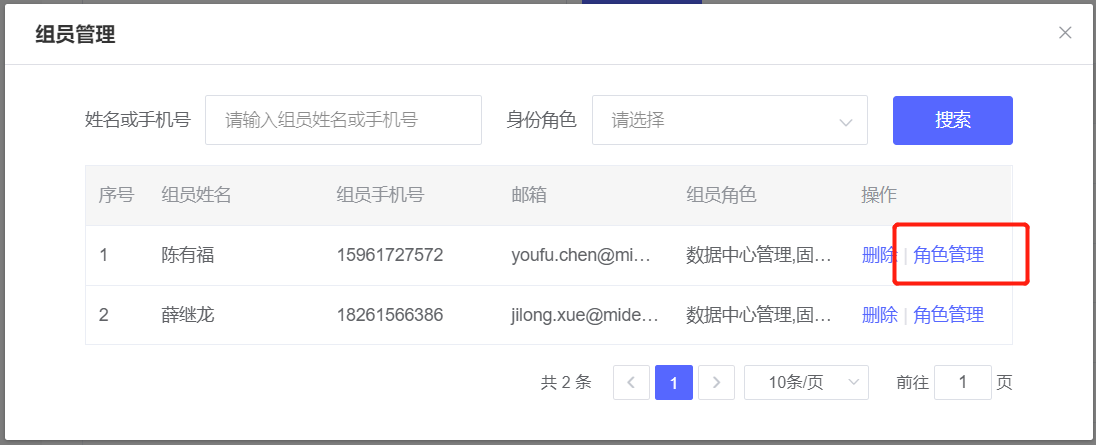
在弹窗中选择角色管理
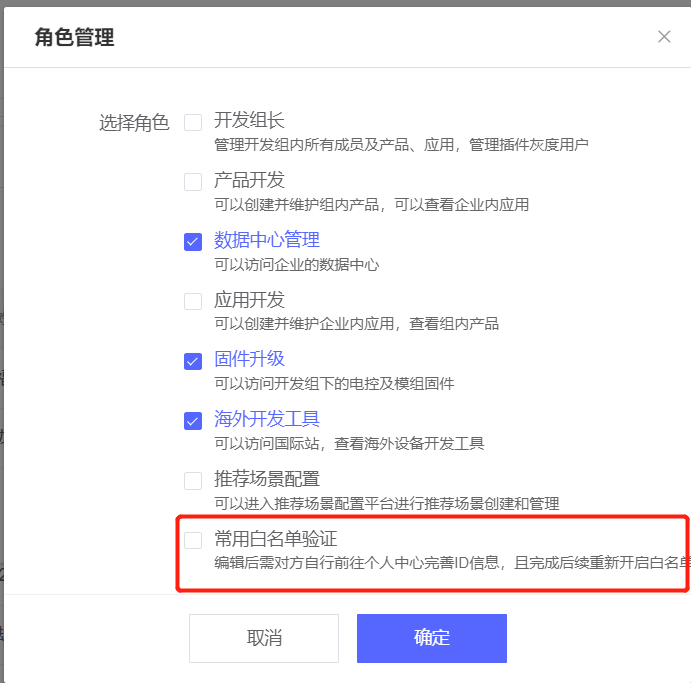
在权限中选择“常用白名单验证”权限
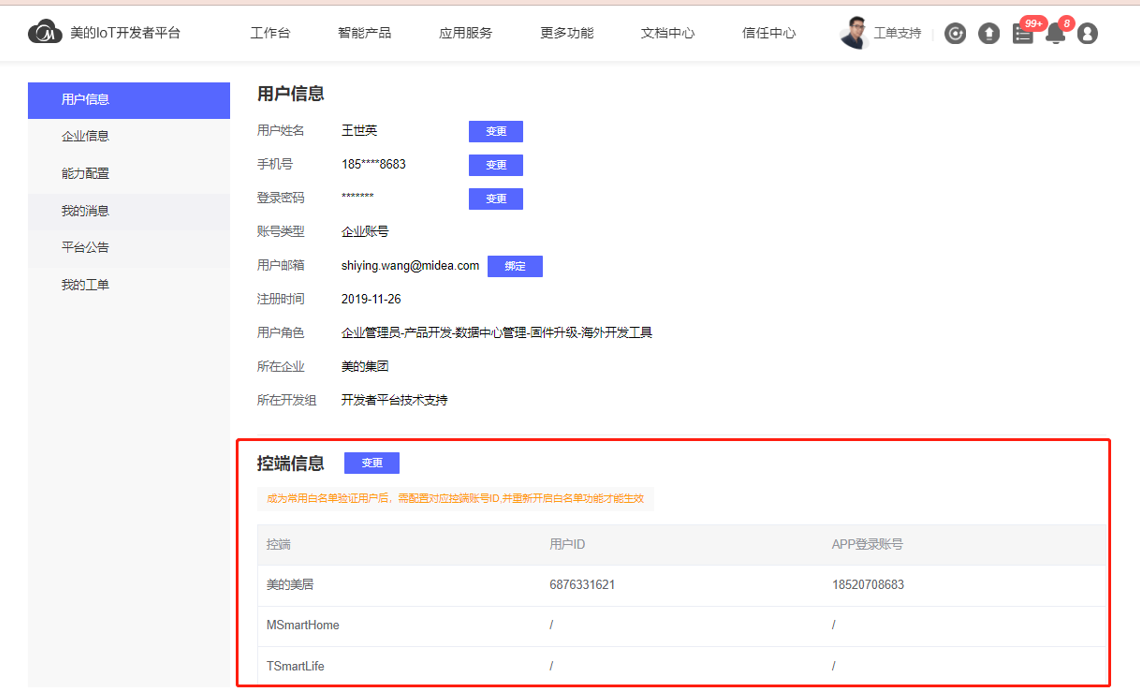
完成配置后,还需要开发者自己进入“个人中心”配置对应控端信息,否则白名单不会生效
3.3.3 如何使用白名单权限
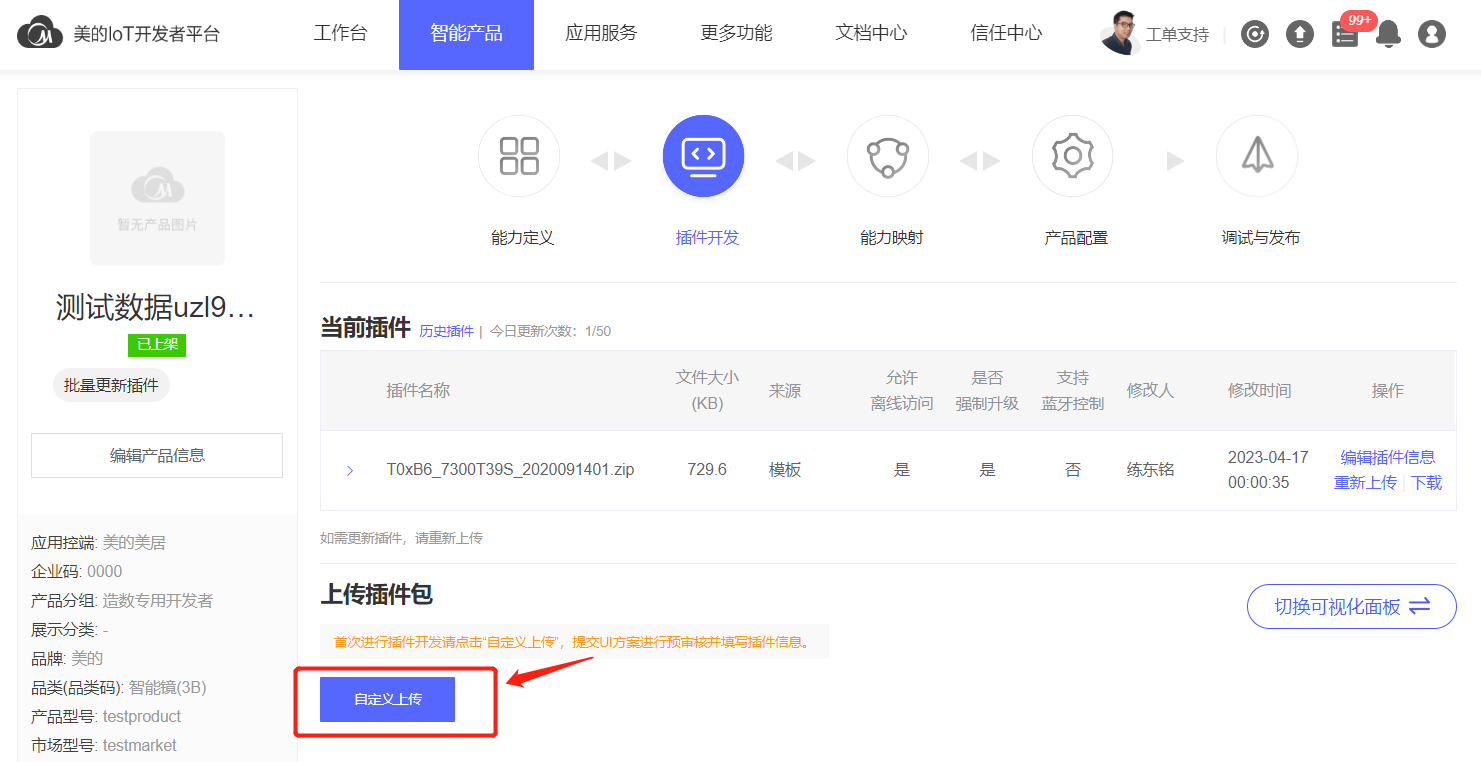
上传产品插件
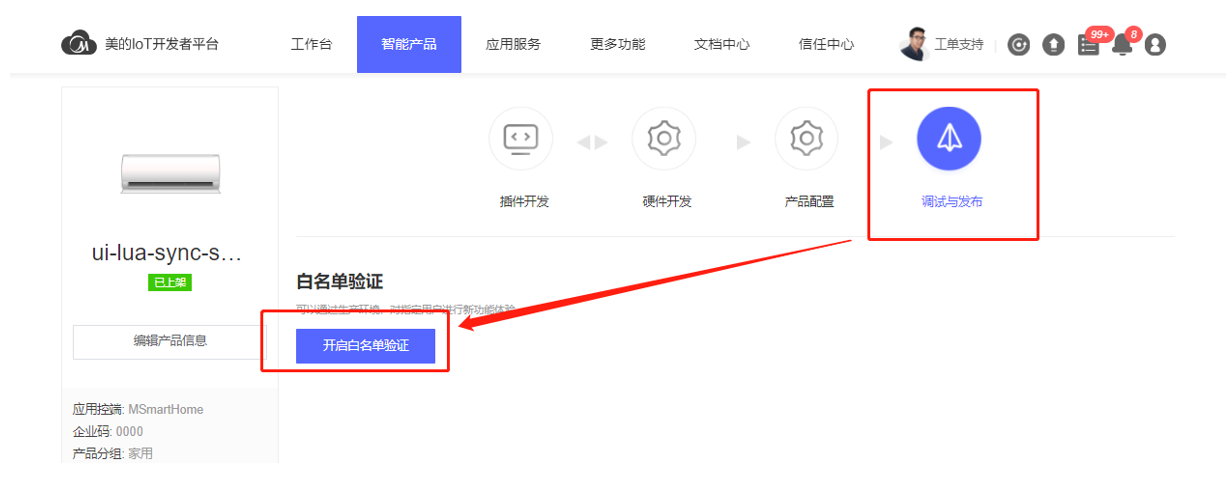
选择“调试发布”,选择“开启白名单验证”
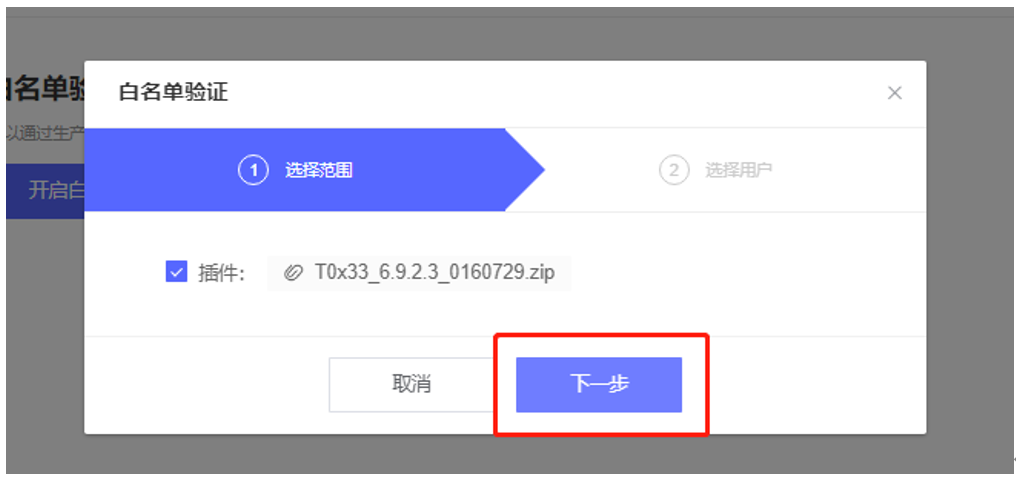
点击下一步(一阶段的白名单只有插件一个选项)

在“常用白名单验证用户”中,会自动读取对应名单,不需要每次都重复添加自己
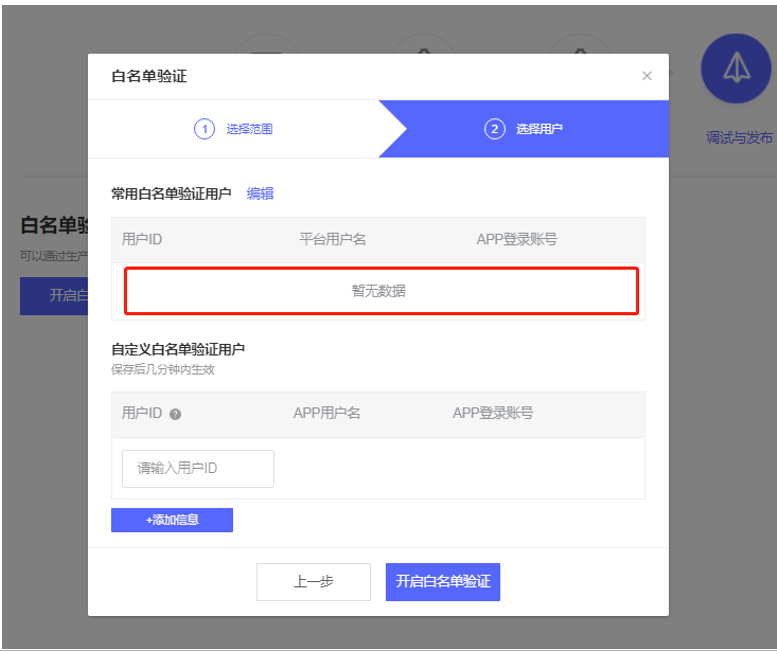
最后点击“开启白名单验证”即可
3.4 一般用户、临时白名单权限如何添加
3.4.1 角色定义
偶尔来体验一次插件白名单的用户或领导
3.4.2 如何开启权限
上传产品插件
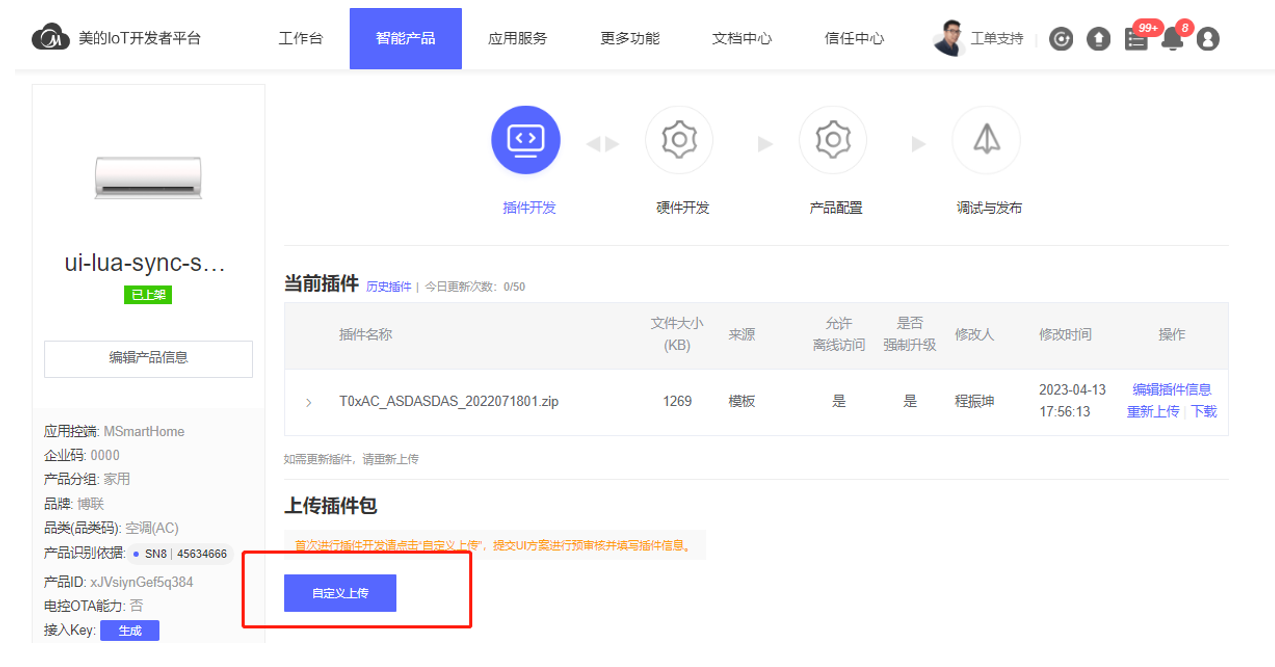
选择“调试发布”,选择“开启白名单验证”
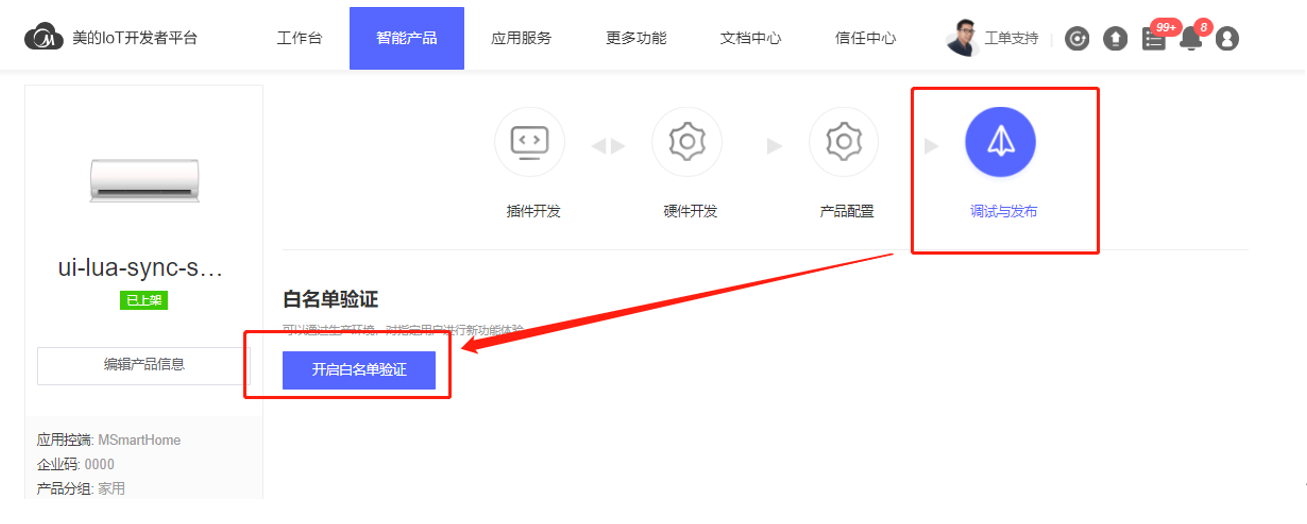
点击下一步(一阶段的白名单只有插件一个选项)
在“自定义白名单用户”中添加用户(国内APP是添加用户APP账号、国际APP是添加用户APPID)
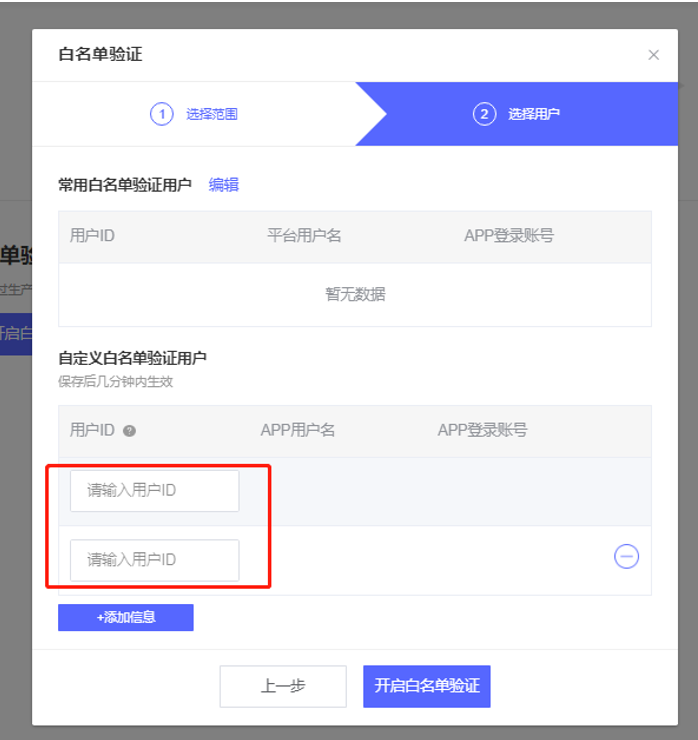
添加完成后点击“开启白名单验证”即可。如果未能自动加载常用白名单用户,请检查该开发者是否已添加对应权限,且在个人中心页面完成了控端信息配置。
3.5 特殊说明
(1) 由于插件的上架审核依赖生产环境,因此在提交审核时依然会自动触发白名单能力的开启,且在审核过程中无法关闭白名单
(2) 如果通过批量更新插件,我们会对抽查型号自动开启白名单验证能力